
Kurzfassung: Im letzten Artikel ging es um Microsoft Entra Backup & Recovery also darum, wie du deine Identity und Konfigurationen absicherst.
Jetzt schauen wir auf die andere Hälfte des Problems: das Endgerät.
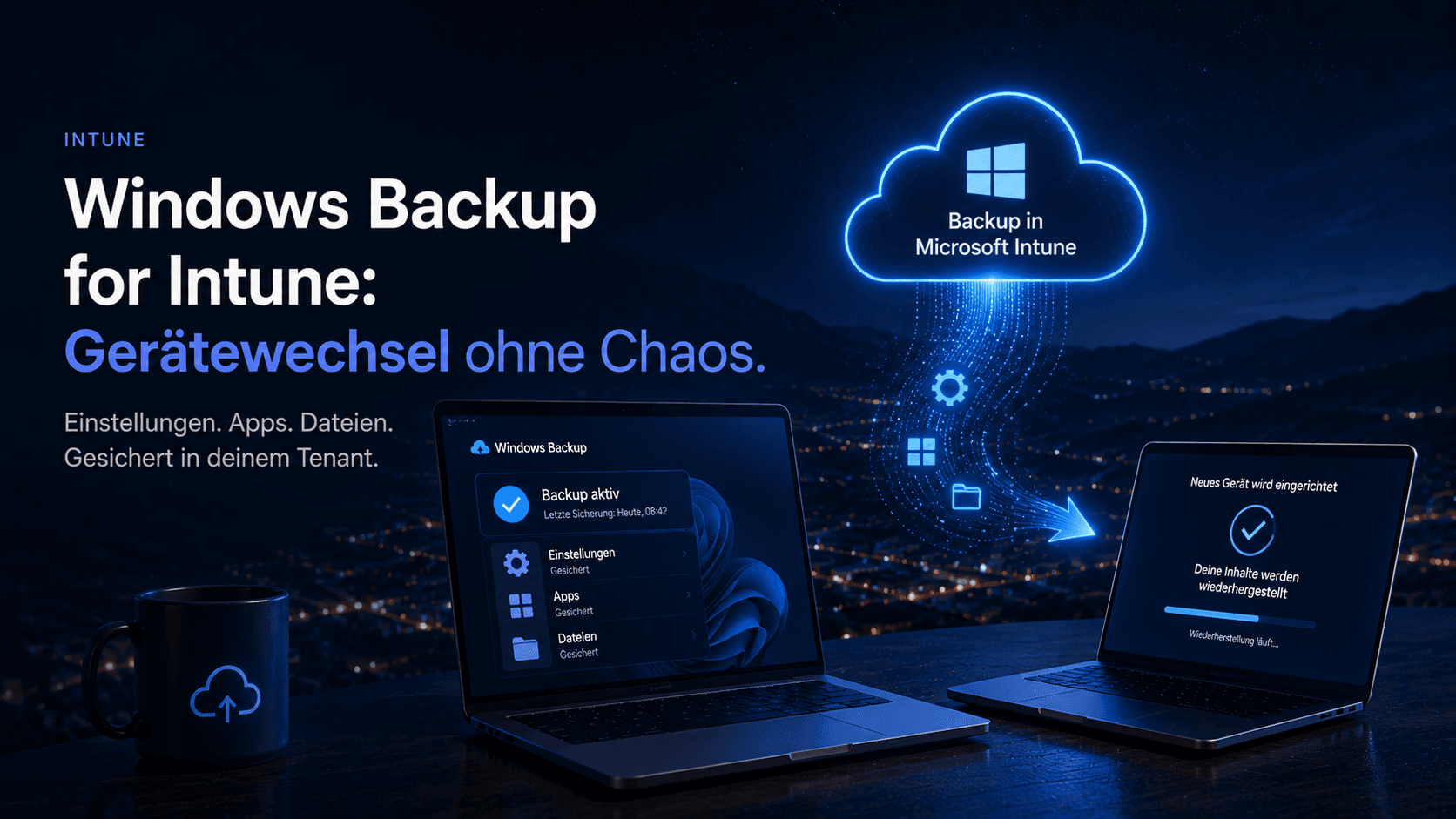
Windows Backup for Organizations in Intune sorgt dafür, dass User Settings und Microsoft Store Apps automatisch auf neue Geräte übernommen werden. Kein klassisches Backup, sondern State Restore für die User Experience direkt während der OOBE.
Was das Feature macht
Windows Backup speichert unter anderem:
- Benutzer-Einstellungen (Wallpaper, Taskleiste usw.)
- Sprache und Accessibility
- Microsoft Store Apps (nur Referenzen, keine vollständigen Offline-Installationen)
Ablauf auf dem neuen Gerät: Der User meldet sich an, sieht den Restore-Screen, wählt das Backup – Einstellungen und referenzierte Store-Apps werden wiederhergestellt.
Warum das relevant ist
Typische Probleme ohne solches Setup:
- neues Gerät fühlt sich „komplett anders“ an
- manuelle Migration kostet Zeit
- Tickets à la „Meine Taskleiste ist weg“
Mit Windows Backup bleibt das Gerät austauschbar, die User Experience bleibt erkennbar gleich.
Voraussetzungen
- Windows 10/11 (22H2 oder neuer)
- Entra Joined oder Hybrid Join
- aktuelle Updates (Feature-Reife ab ca. August 2025 – je nach Kanal prüfen)
- Intune-Adminrechte für Policy und Enrollment-Einstellungen
Architektur (vereinfacht)
Einrichtung in Intune
Das Setup hat zwei Teile: Backup aktivieren und Restore aktivieren.
Was danach passiert
Backup
- läuft automatisch im Hintergrund (typisch etwa alle 7–8 Tage, je nach Version/Konfiguration)
- kann vom User manuell angestoßen werden
Im System sichtbar unter: Settings → Accounts → Windows Backup
Restore
Auf dem neuen Gerät:
- User meldet sich mit dem Entra-Konto an
- Restore Screen erscheint
- passendes Backup wählen
- Einstellungen (und Store-Referenzen) werden übernommen
Wichtige Einschränkungen
Das ist kein vollständiges Geräte-Backup:
- Keine Win32-/Line-of-Business-Apps über diesen Mechanismus
- Keine lokalen Dateien (Ausnahme: was ohnehin über OneDrive synchronisiert ist)
- Kein vollständiger „Device State“ inkl. aller installierten Programme und Daten
Einordnung: User-Experience-Restore – nicht System- oder Disaster-Recovery-Backup.
Wann es wirklich Sinn macht
- Device Refresh (z. B. Windows 10 → 11)
- Hardware-Austausch
- Reset / Reimage
- Autopilot-Rollouts und wiederkehrende Neuaufsetzungen
Fazit
Windows Backup for Intune ist kein klassisches Backup, sondern ein State Restore für die User Experience. Genau dafür ist es stark: weniger Tickets, schnellere Rollouts, ruhigere User.
TL;DR
- Backup: Settings Catalog → Enable Windows Backup → Enabled, Policy zuweisen
- Restore: Enrollment → Windows → Windows Backup and Restore → Show restore page → On
- User sieht den Restore Screen in der OOBE nach Anmeldung mit dem Entra-Konto
- Perfekte ergänzung für OneDrive for Business